Cara Mengecek Vga Laptop – Nah, dalam cara cek VGA laptop atau komputer dengan perangkat di dalamnya tidak perlu membongkar laptop, jika hanya komputer, Anda hanya perlu membuka bagian sampingnya, tetapi jika laptop Anda harus dibongkar. lihat hardware atau chip dari GPU atau VGA internal. gunakan di laptop Anda.
VGA atau bisa disebut GPU sendiri memiliki peran yang sangat penting bagi sebuah laptop atau komputer karena VGA akan mentransfer data yang akan ditampilkan di monitor untuk menghasilkan gambar yang bisa kita pahami, bukan bahasa pemrograman bukan, jika laptop atau komputer. memiliki GPU atau IGPU maka monitor Anda tidak akan menampilkan gambar saat Anda menghubungkannya ke monitor.
Cara Mengecek Vga Laptop

Tujuan dari pengecekan VGA (GPU) anda adalah untuk melihat apakah spesifikasi VGA memiliki kemampuan yang sama dengan CPU (prosesor) atau tidak untuk menghindari keterbatasan pada komputer anda, untuk laptop pastikan ada keseimbangan antara CPU (prosesor) dan GPU-nya. (VGA), karena penjual mereset laptop terlebih dahulu sebelum menjualnya.
Mudah, Begini Cara Cek Spesifikasi Laptop Apple Macbook
Ada beberapa cara untuk melihat PC atau laptop dengan perangkat VGA (gpu) yang mana? mari kita lihat caranya berikut ini:
Cara ini sangat mudah dilakukan untuk melihat jenis VGA apa yang digunakan di komputer atau komputer anda, caranya sangat sederhana :
Untuk masuk ke menu Run, anda hanya perlu menekan Windows + R pada keyboard anda lalu klik dxdiang lalu klik OK.
Setelah anda klik ok pada menu run maka aplikasi atau software dxdiang akan terbuka secara otomatis, untuk melihat jenis vga yang anda gunakan bisa anda lihat pada tampilan pilihan seperti pada gambar.
Cara Cek Vga Laptop Windows Yang Paling Efektif
Omong-omong, di sini kami menggunakan AMD A6 6400K menggunakan IGPU (VGA non-eksternal) AMD Radeon HD 8470D dan kami telah meningkatkan memori tampilan (VRAM) menjadi 2GB.
Software CPU-Z ini sering digunakan oleh para pengguna PC atau laptop yang ingin melihat ukuran penuh pada PC/Laptopnya karena anda hanya perlu mendownload CPU-Z kemudian extract filenya dan buka softwarenya (pastikan anda mendownloadnya dari website resmi cpu-z, contoh gambar aplikasi atau desktop ada pada gambar diatas.
Ya, melalui task manager adalah cara yang paling mudah digunakan untuk melihat jenis VGA (GPU) apa yang digunakan di komputer atau laptop Anda, cara menggunakannya tidak terlalu membosankan dan tidak perlu menginstal perangkat lunak atau unduhan perangkat lunak apa pun , seperti yang Anda butuhkan, klik kanan pada bilah menu di bagian bawah lalu pilih pengelola tugas, tunggu sebentar hingga opsi pengelola tugas muncul, setelah menu pengelola tugas muncul, Anda dapat mengklik opsi untuk mengekspresikan diri dalam tugas. orang manajer.

Dengan cara terakhir ini anda bisa melihat jenis blur apa yang anda gunakan di komputer atau laptop anda dan anda juga bisa mengecek semua driver dan apakah sudah terinstall semua atau belum, masuk ke menu device manager sangat mudah, anda hanya perlu klik . klik menu start windows lalu pilih opsi device manager dan terakhir setelah masuk menu device manager lalu klik pada tampilan adaptor seperti gambar diatas.
Cara Refresh Laptop Windows 10 Dan Mengatasi Errornya
Untuk sebuah komputer, anda perlu memastikan dan memperhatikan jenis prosesor (processor), memory ram, motherboard, jenis GPU (vga) dan pastikan PSU memenuhi persyaratan konsumsi daya komputer dan harus 80 +.
Apa? sangat mudah untuk memeriksa VGA mana yang telah Anda gunakan di PC / Komputer Anda, jika VGA PC Anda tidak kompatibel dengan CPU Anda, Anda dapat mengubahnya untuk menghindari keterbatasan pada PC Anda.
Bagikan di Facebook Bagikan di Twitter Bagikan di Pinterest Bagikan di WhatsApp Bagikan di WhatsApp Bagikan di Email
RX Sword D emir | berisi media informasi tentang teknologi, peralatan, tutorial, tips dan trik, software, hardware. Dengan menulis artikel dengan gaya dan minatnya pada artikel: Cara Mengetahui/Melihat Bagian Komputer yang Paling Sederhana. Pada laptop dan komputer pada umumnya, dua jenis sistem bit dapat digunakan oleh pengguna komputer, antara sistem 32-bit dan sistem 64-bit. Kedua angka ini menunjukkan lebar atau jumlah maksimum data yang dapat diproses oleh sistem komputer. Biasanya, sistem 32-bit berarti Anda memerlukan prosesor yang memiliki 32-bit atau 64-bit.
Top 19 Cek Vga Laptop Windows 10 En Iyi 2022
Sedangkan untuk sistem operasi 64-bit hanya dapat berjalan pada komputer dengan prosesor 64-bit karena prosesor 32-bit tidak dapat memahami instruksi atau perintah yang dimiliki oleh program dengan jenis sistem 64-bit. Jadi Anda perlu mengetahui sedikit cara untuk mengenal laptop sebelum Anda menggunakan program atau menginstal program yang membutuhkan jenis komputer tertentu, meskipun Anda dapat mengubah prosesor Anda dengan mengupgrade prosesor laptop Anda sehingga Anda memiliki 64-bit prosesor dapat memiliki.
Di bawah ini kami akan membahas cara mengetahui sedikit tentang laptop yang Anda miliki. Perhatikan bahwa metode berikut dapat digunakan untuk sistem operasi Windows apa pun, baik itu Windows XP, Windows Vista, Windows 7, Windows 8, dan Windows 10. Meskipun pada sistem operasi lain, mungkin sedikit berbeda seperti misalnya pada sistem operasi MacOS. , atau Linux.
Cara pertama untuk mengetahui berapa bit sistem komputer yang Anda miliki adalah dengan mengetahui tentang prosesor di komputer Anda. Anda dapat melakukan ini dengan bantuan program tertentu. Salah satunya adalah dengan perangkat lunak SecurAble. Perangkat lunak ini termasuk perangkat lunak gratis yang bisa Anda dapatkan dari Internet. Anda hanya perlu mengunduh software ini dan menginstalnya kemudian menjalankannya untuk mengetahui jenis prosesor apa yang dimiliki komputer Anda, apakah itu prosesor 32-bit atau prosesor 64-bit. Melalui program ini kita dapat menemukan bit laptop dari berbagai jenis prosesor AMD atau Intel, meskipun ada perbedaan antara Intel dan AMD, salah satunya adalah jenis soket prosesor yang digunakan.
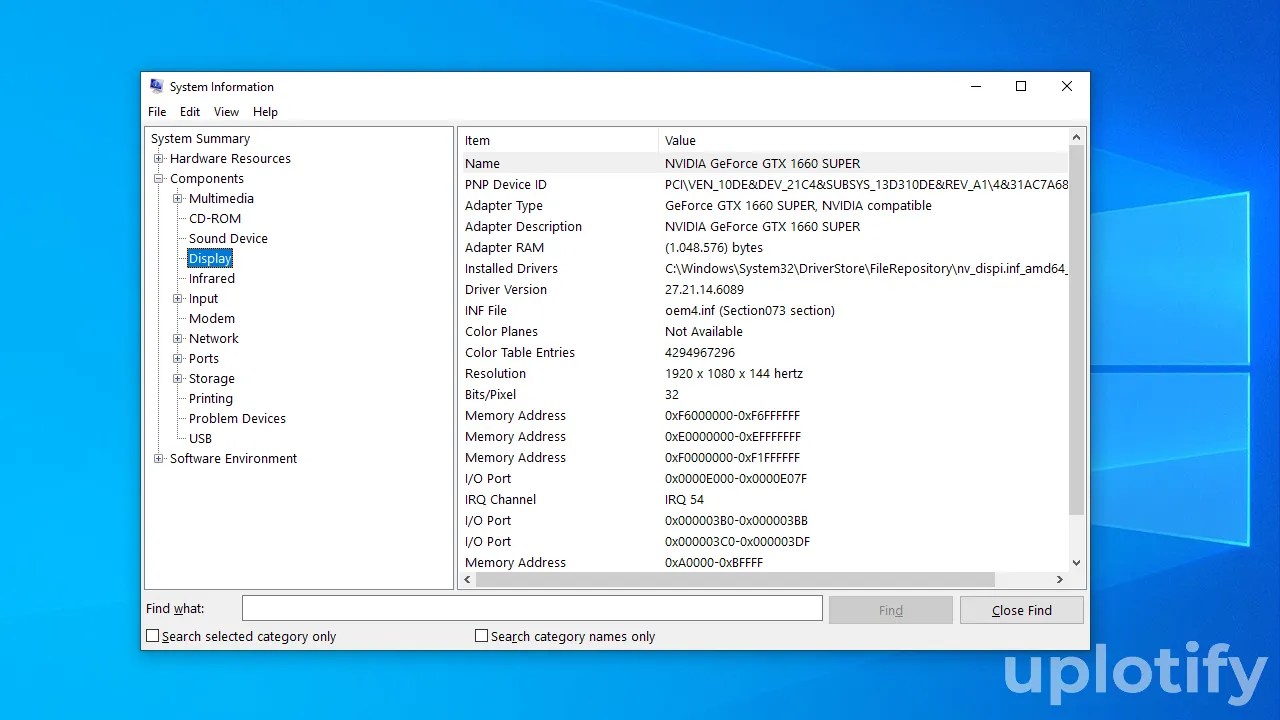
Alternatif selanjutnya bagi yang ingin mengetahui subtipe komputer Anda adalah dengan menggunakan fungsi Windows System Properties. Untuk mengakses fitur ini baik di Windows Vista, Windows 7, Windows 8 atau Windows 10 kurang lebih sebagai berikut. Pertama anda perlu membuka start menu atau klik icon windows, lalu klik kanan icon komputer atau biasanya “My Computer”, kemudian dari menu yang muncul pilih saja “Properties”.
Cara Melihat Kebutuhan Daya Vga Card Di Pc Lewat Situs Web
Di jendela baru yang muncul, akan ada daftar “Sistem” atau tab dengan “Jenis Sistem”. Pada tab tersebut, Anda dapat melihat sistem operasi Windows mana yang berjalan pada Windows 32-bit atau 64-bit.
Selain menggunakan fitur atau program bawaan Windows seperti di atas, Anda juga dapat memanfaatkan program lain yang ada di dalam Windows yaitu System Information. Software ini dapat menunjukkan banyak hal dari jenis prosesor, versi Windows dan sebagainya. Cara mendapatkan fitur ini juga sangat mudah. Anda tinggal pilih icon start menu atau icon windows, lalu pilih “All Programs”, lalu buka menu “Hardware”, lalu “System Tools”, dan dari pilihan yang muncul akan terlihat “System Information”.
Buka program dan di jendela yang muncul Anda dapat melihat sistem apa yang Anda miliki dan prosesor apa yang Anda miliki, jika itu menunjukkan “x86” maka sistem komputer Anda adalah sistem komputer 32-bit, sedangkan jika ditampilkan. “x64” maka sistem Anda adalah tipe 64-bit. Jika sudah jelas apa saja processor dan bit komputer tersebut, maka anda bisa mulai menginstall CD sesuai dengan cara install driver tanpa CD tersebut dan mencocokkannya dengan versi prosesor komputer remote anda.
Di versi Windows XP atau Windows yang lebih lama, ada jendela informasi sistem lengkap yang dapat menunjukkan kepada Anda jenis sistem operasi apa yang kami miliki. Cara mendapatkannya sangatlah mudah. Anda dapat menggunakan kotak pencarian dengan mengklik menu “Mulai”, dan kemudian di tab pencarian atau “Kotak Pencarian” Anda dapat mengetikkan sistem yang membuat program Windows Anda “Sistem”.
Panduan Lengkap Cara Setting Vga Nvidia Di Pc/laptop
Jika informasi 32-bit atau x86 muncul di jendela Anda, sistem Anda adalah 32-bit, sedangkan jika x64 atau 64-bit muncul, maka sistem operasi (OS) komputer Anda adalah 64-bit. Dari program ini Anda juga dapat melihat versi lengkap dari prosesor Anda, misalnya dengan melihat perbedaan antara Dual Core dan Core 2 Duo dan perbedaan lainnya.
Cara mengetahui bagian laptop selanjutnya adalah dengan memanfaatkan fitur “System Summary” yang terdapat pada Windows 2000, Windows Server dan berbagai jenis Windows versi sebelumnya. Cara mengakses fitur ini juga sangat sederhana, cukup tekan Win + R, lalu ketik sysdm.cpl di jendela run yang muncul dan klik OK atau enter. Kemudian akan muncul jendela yang mirip dengan System Information.
Jika yang muncul di jendela adalah komputer berbasis X86, maka sistem operasi Anda adalah 32-bit, sedangkan jika Anda melihat EM64T, maka sistem operasi yang Anda miliki adalah sistem operasi dan sistem komputer 64-bit.

Pada sistem operasi Linux dan MacOS, Anda dapat menggunakan terminal untuk mengetahui bagian internal dan eksternal sistem komputer Anda. Caranya ketikkan di jendela terminal yang muncul “uname -a”, lalu enter. Maka pada jendela yang muncul akan muncul informasi tentang kernel, sistem operasi yang Anda gunakan, dll, termasuk jenis sistem komputer atau prosesor yang Anda miliki. Dengan cara ini Anda dapat mengetahui apakah sistem operasi Anda memiliki tipe sistem operasi x86 (32-bit) atau x64 (64-bit). Namun, Anda harus berhati-hati dalam pengoperasian terminal, karena jika Anda tidak sengaja melakukan tindakan tertentu yang dapat menyebabkan kerusakan pada prosesor di laptop atau di komputer.
Cara Mengecek Ram (laptop / Pc): Kapasitas, Ddr & Lainnya
Salah satu program selain SecureAble yang dapat Anda gunakan untuk mengetahui informasi tentang sistem komputer Anda adalah CPU-Z. Software ini sangat populer di kalangan pengguna komputer karena kemampuannya memberikan gambaran yang jelas dan lengkap tentang sistem komputer. Informasi tertentu tentang prosesor, memori RAM, penyimpanan data HDD/SSD dan sebagainya dapat ditampilkan oleh program ini dengan cukup detail dan jelas sehingga pengguna dapat dengan mudah memanfaatkan program ini tanpa perlu tindakan khusus lagi.
Jadi, dengan menggunakan software ini, Anda dapat menggunakannya untuk mengetahui jenis sistem operasi yang Anda miliki. Seperti biasa, jika x86 muncul, maka